
Con GPT Image 2.6 OpenAI ha reso più veloce il suo modello di immagini e gli ha insegnato un trucco nuovo: se glielo chiedi, crea GIF animate. Entrambe le varianti, Flare e Sunburst, sono disponibili su ChatX. Qui trovi in cosa si differenziano, quanti token costa un’immagine e come creare una GIF in loop con un prompt e qualche impostazione.
Come creare una GIF animata su ChatX
Metodo 1, direttamente in chat: apri “Crea immagine” → scegli il modello GPT Image 2.6 (Flare o Sunburst) → in “Formato file” passa a “GIF animata” → scegli numero di fotogrammi e velocità → crea.
Metodo 2, con il GIF Maker: apri chatx.ai/gif-maker → scheda “Crea con l’AI” → descrivi soggetto e movimento → scegli numero di fotogrammi e velocità → avvia.
Le novità di GPT Image 2.6
OpenAI ha presentato Images 2.6 il 4 novembre 2026. Secondo OpenAI le immagini vengono generate circa il 50 per cento più in fretta di prima e, a qualità bassa, Flare impiega solo sei secondi circa. Personaggi, prodotti e dettagli del marchio dovrebbero restare più coerenti anche dopo diversi passaggi di modifica. Ecco le novità principali:
- GIF animate: il modello restituisce un’animazione pronta da 2 a 16 fotogrammi, non una serie di immagini da montare a mano.
- Più livelli di qualità: oltre a bassa, media e alta ci sono “molto alta” e “massima” per i dettagli più fini.
- Fino a 16 immagini di riferimento: foto del prodotto, logo e sfondo si possono combinare in un’unica immagine.
- Profondità di pianificazione: un nuovo cursore stabilisce quanto il modello pianifica prima di disegnare. Poca pianificazione va bene per piccole modifiche, molta per scene affollate e con testo. ChatX la imposta in automatico nel modo più adatto.
Flare o Sunburst?
Da OpenAI le due varianti costano uguale per token. La differenza sta nell’uso:
| Modello su ChatX | Punto di forza | Ideale per |
|---|---|---|
| GPT Image 2.6 Flare (Velocissimo) | Velocità, layout puliti | Bozze, locandine, grafiche per i social, tante varianti di fila |
| GPT Image 2.6 Sunburst (Ricco di dettagli) | Dettagli fini, modifiche precise | Versioni definitive, foto prodotto, modifiche a foto caricate |
Il nostro consiglio: prova prima con Flare a qualità bassa finché soggetto e composizione non ti convincono. Poi genera la stessa immagine con Sunburst a qualità alta. Così risparmi token e tempo di attesa.
I modelli precedenti GPT Image 2.5 Flare e Sunburst restano disponibili nel generatore di immagini AI. A qualità bassa e media costano decisamente meno, perché consumano meno token per immagine. A qualità alta 2.5 e 2.6 costano uguale.
GIF animate con l’AI
La vera novità sono le GIF. Descrivi soggetto e movimento, il modello disegna i singoli fotogrammi e restituisce un file GIF che va in loop all’infinito. Come arrivarci lo trovi nel riquadro verde qui sopra. In entrambi i casi puoi impostare:
- Numero di fotogrammi: 4, 6, 9, 12 o 16. Più fotogrammi danno un movimento più fluido.
- Velocità: da molto lenta (0,4 secondi per fotogramma) a molto veloce (0,06 secondi).
- Formato: quadrato, orizzontale o verticale.
- Loop continuo: fa sì che l’ultimo fotogramma si colleghi senza stacchi al primo.
- Anima una foto: fino a quattro immagini o schizzi tuoi fanno da riferimento, per esempio una mascotte o una foto di prodotto.
Le GIF pronte si possono rielaborare subito, per esempio comprimerle, aggiungere del testo o convertirle in un video MP4.
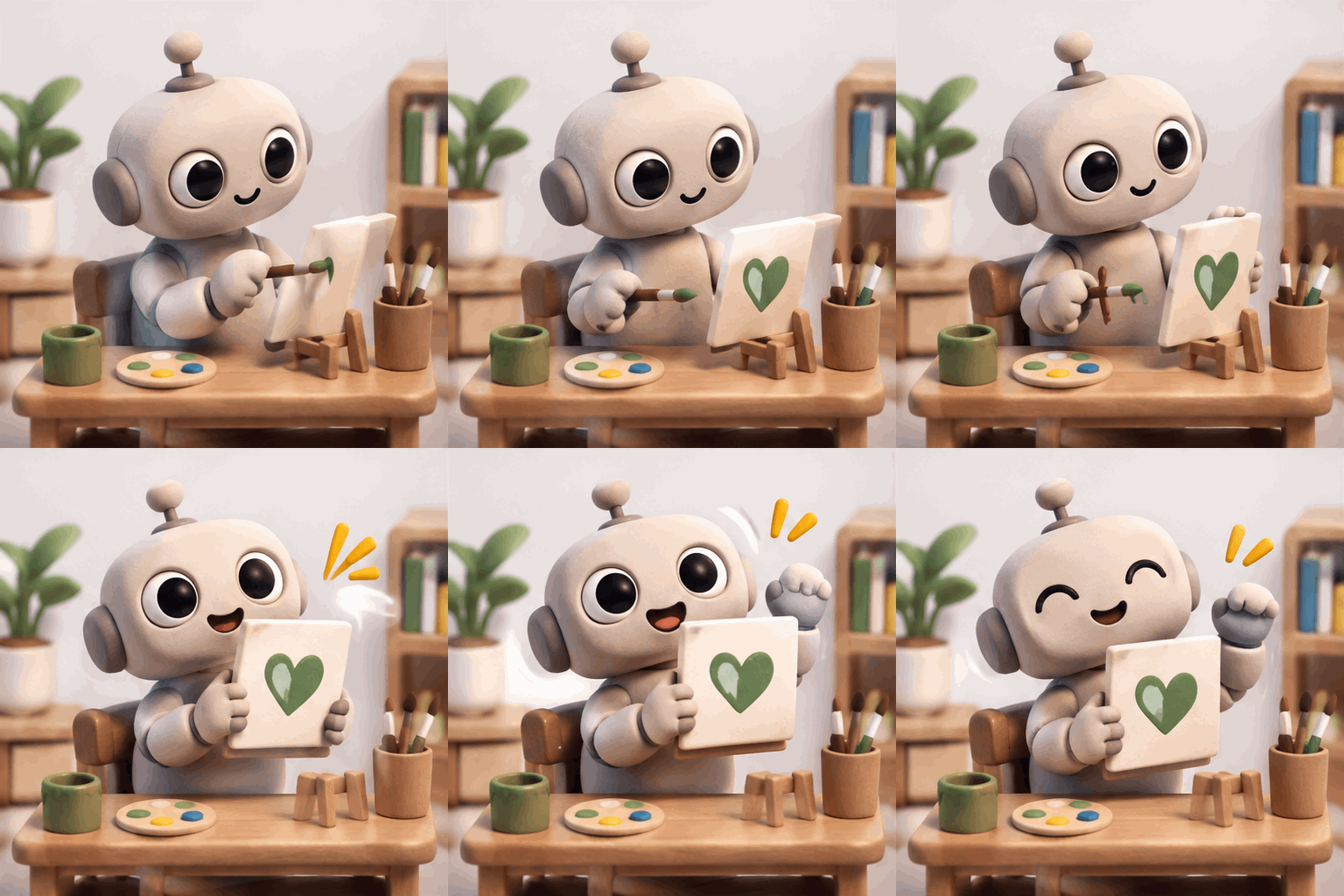
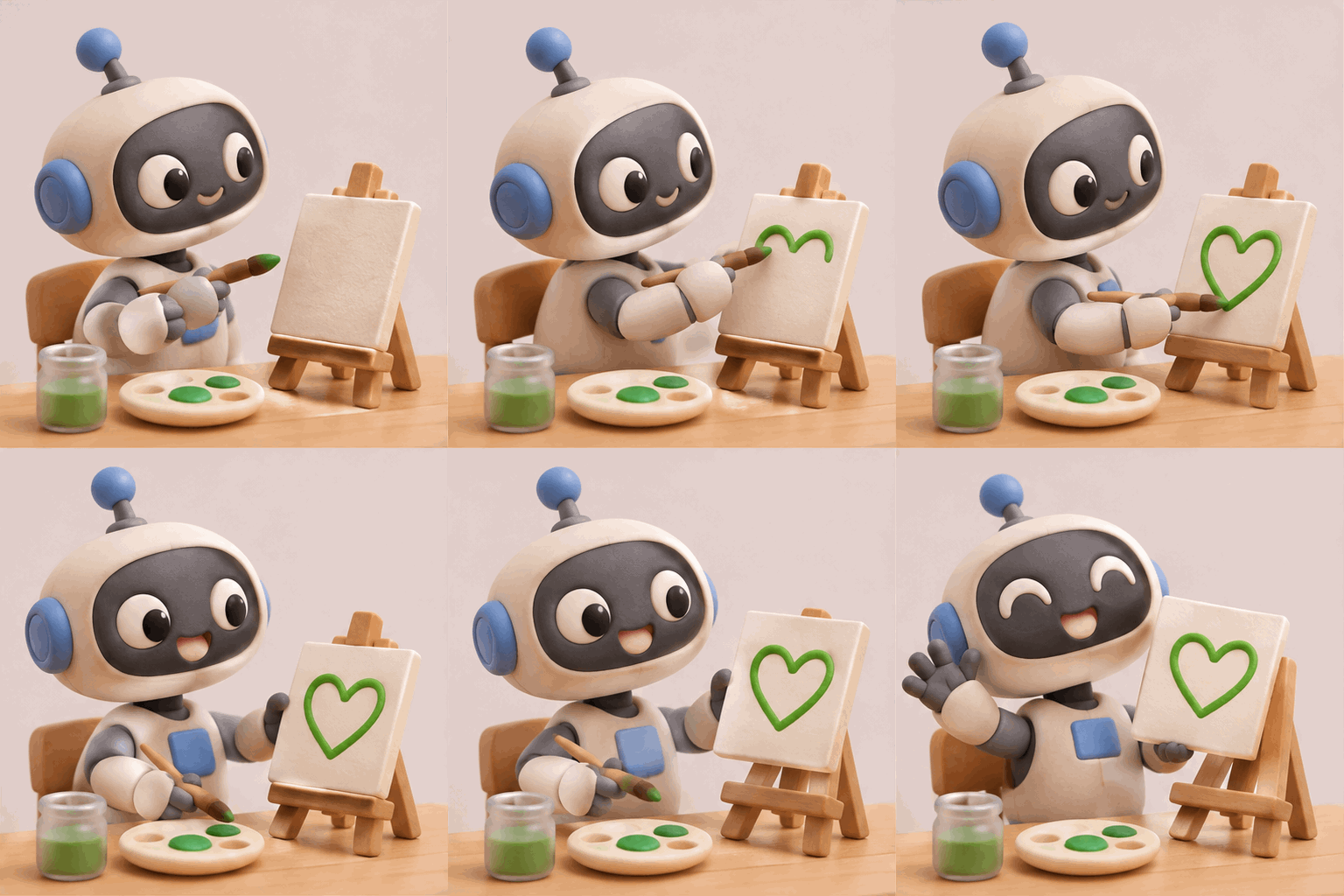
A sinistra Flare, a destra Sunburst. Stesso prompt (“Un piccolo robot in stile plastilina opaca dipinge un cuore verde su una tela, la solleva orgoglioso e saluta”), 9 fotogrammi, velocità normale, qualità media.
Tre esempi da provare
Con le GIF conviene descrivere il movimento passo dopo passo e fissare inquadratura e sfondo. Così il personaggio resta identico in ogni fotogramma.
- GIF di reazione: “Un gattino rotondo in stile fumetto è seduto davanti a un portatile, legge una bella notizia, spalanca gli occhi ed esulta con entrambe le zampe. Inquadratura fissa, stesso sfondo, nessuna scritta.” Impostazioni: 9 fotogrammi, velocità normale.
- Prodotto in movimento: carica una foto della tua tazza da caffè e scrivi: “Il vapore sale lentamente dalla tazza, la luce si sposta piano da sinistra a destra. Tazza, forma e colori restano esattamente uguali.” Impostazioni: 12 fotogrammi, velocità lenta.
- Animazione di caricamento: “Tre puntini verdi saltellano uno dopo l’altro, sfondo bianco, stile flat.” Impostazioni: 6 fotogrammi, velocità veloce, formato quadrato.


La GIF di reazione del primo esempio. A sinistra Flare, a destra Sunburst, stesso prompt, 9 fotogrammi, velocità normale, qualità bassa. Flare tende a un look 3D, Sunburst a uno stile fumetto più piatto.
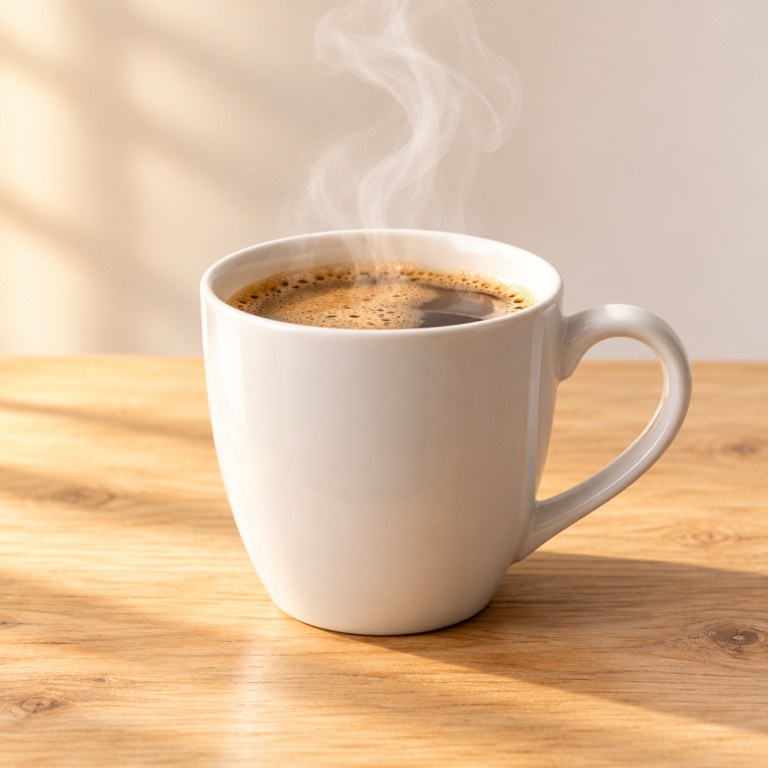
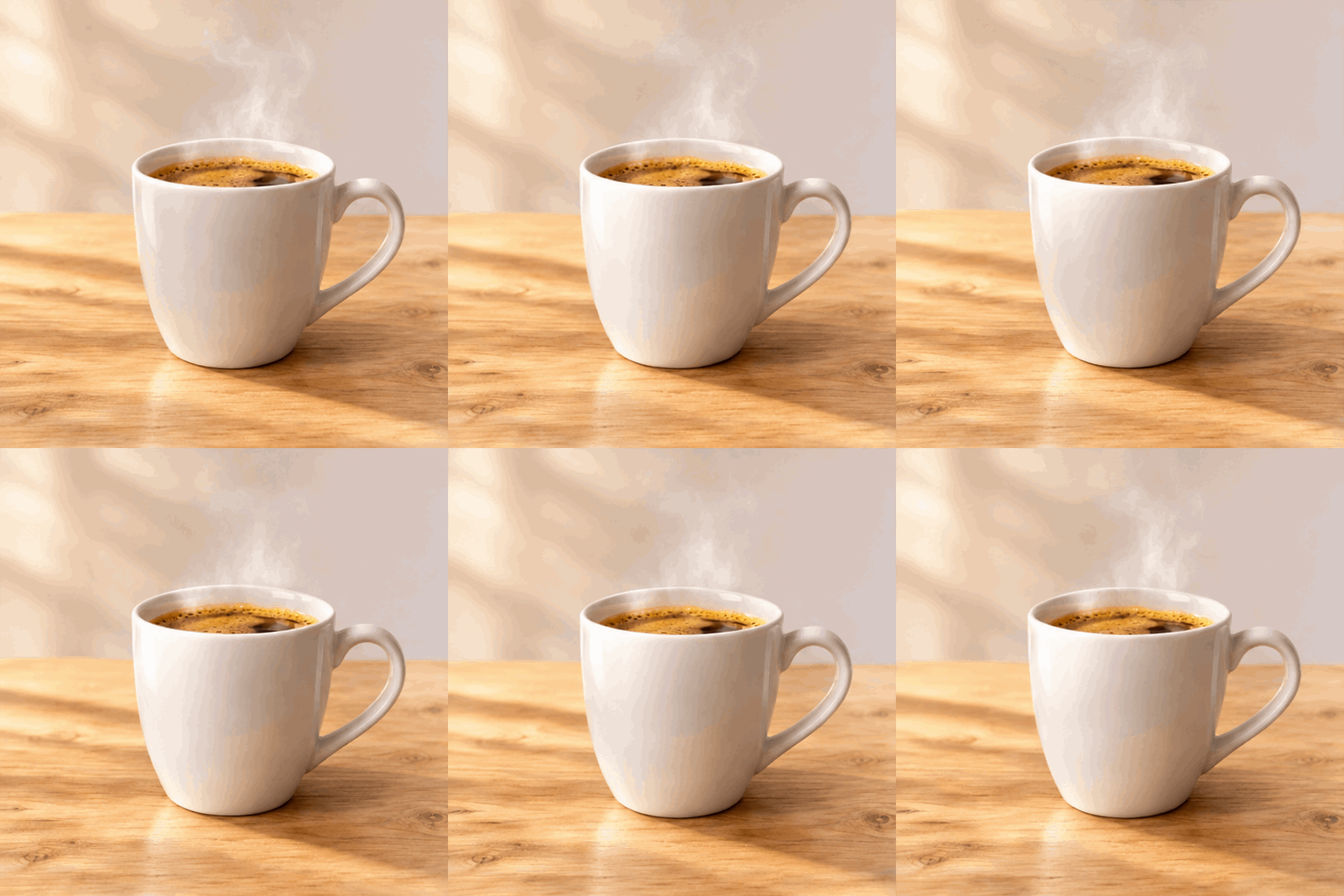
Il secondo esempio: a sinistra la foto di riferimento, a destra la GIF che ne ha ricavato GPT Image 2.6 Flare. 12 fotogrammi, velocità lenta, qualità bassa.
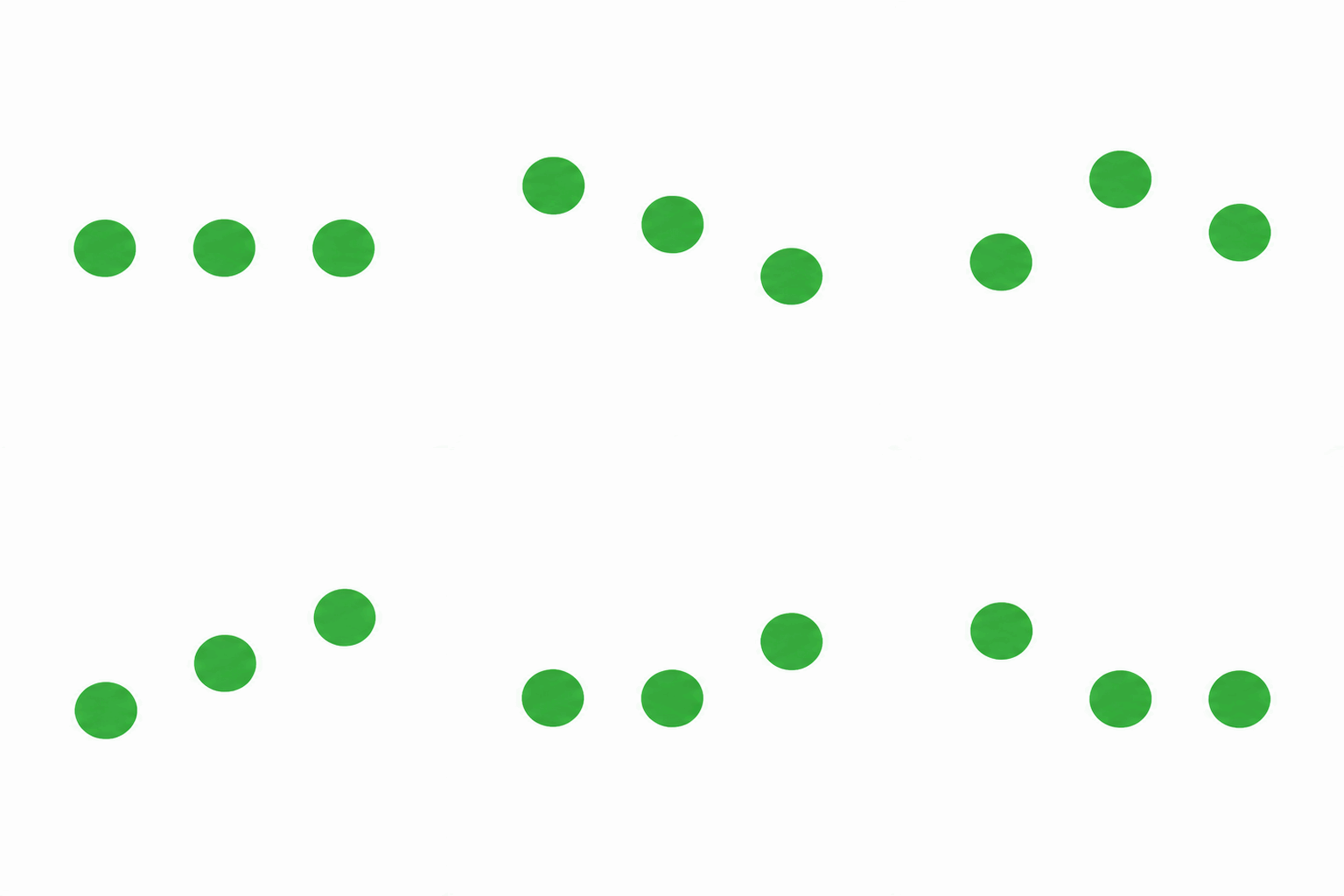
Il terzo esempio, l’animazione di caricamento con GPT Image 2.6 Flare: 6 fotogrammi, velocità veloce, qualità bassa.
Per le immagini statiche con Sunburst conviene una richiesta concreta anziché un’atmosfera. “Foto da studio di una tazza da viaggio turchese su sfondo color crema, ombra morbida, nessun testo” ti dà con più affidabilità quello che hai in mente rispetto a “una bella immagine di una tazza”.
Quanto costa un’immagine su ChatX
Con GPT Image 2.6 il prezzo dipende dal livello di qualità. Formato e proporzioni non contano. Ogni immagine di riferimento costa 3.000 token in più.
| Qualità | Token per immagine |
|---|---|
| Bassa | 14.000 |
| Media | 25.000 |
| Alta | 30.000 |
| Molto alta | 52.000 |
| Massima | 118.000 |
Una GIF costa, in base al numero di fotogrammi e alla qualità, a partire da circa 9.500 token per quattro fotogrammi a qualità bassa. Una GIF da 9 fotogrammi costa 20.000 token, quindi poco più di una singola immagine statica. ChatX ti mostra il prezzo esatto prima di creare, quindi non paghi mai più di quanto indicato. Per provare ti basta un account gratuito.