
Avec GPT Image 2.6, OpenAI a rendu son modèle d’image plus rapide et lui a appris un nouveau tour : il génère désormais des GIF animés à la demande. Les deux variantes, Flare et Sunburst, sont disponibles sur ChatX. Voici ce qui les distingue, combien de tokens coûte une image et comment créer un GIF en boucle avec un simple prompt et quelques réglages.
Créer un GIF animé sur ChatX
Option 1, directement dans le chat : ouvrez « Créer une image » → choisissez le modèle GPT Image 2.6 (Flare ou Sunburst) → dans « Format de fichier », sélectionnez « GIF animé » → réglez le nombre d’images et la vitesse → lancez la création.
Option 2, dans le GIF maker : ouvrez chatx.ai/gif-maker → onglet « Créer avec l’IA » → décrivez le sujet et le mouvement → réglez le nombre d’images et la vitesse → lancez.
Les nouveautés de GPT Image 2.6
OpenAI a présenté Images 2.6 le 4 novembre 2026. Selon l’éditeur, les images sont générées environ 50 % plus vite qu’avant, et en qualité faible, Flare n’a besoin que de six secondes environ. Personnages, produits et détails de marque devraient aussi rester plus cohérents d’une retouche à l’autre. Les principales nouveautés en bref :
- GIF animés : le modèle livre une animation prête à l’emploi de 2 à 16 images, et non une série d’images à assembler soi-même.
- Plus de niveaux de qualité : en plus de faible, moyenne et élevée, il existe désormais « très élevée » et « maximale » pour les détails les plus fins.
- Jusqu’à 16 images de référence : photo produit, logo et arrière-plan peuvent être combinés dans une seule image.
- Profondeur de planification : un nouveau curseur détermine à quel point le modèle planifie avant de dessiner. Peu de planification convient aux petites retouches, beaucoup de planification aux scènes chargées avec du texte. ChatX règle ce paramètre automatiquement.
Flare ou Sunburst ?
Chez OpenAI, les deux variantes coûtent le même prix au token. La différence tient à l’usage :
| Modèle sur ChatX | Point fort | Idéal pour |
|---|---|---|
| GPT Image 2.6 Flare (Très rapide) | Rapidité, mises en page propres | Brouillons, affiches, visuels pour les réseaux sociaux, nombreuses variantes à la suite |
| GPT Image 2.6 Sunburst (Très détaillé) | Détails fins, retouches précises | Versions finales, photos produit, modifications de photos importées |
Notre conseil : testez d’abord avec Flare en qualité faible jusqu’à ce que le sujet et la composition vous conviennent. Générez ensuite la même image avec Sunburst en qualité élevée. Vous économisez ainsi des tokens et du temps d’attente.
Les modèles précédents GPT Image 2.5 Flare et Sunburst restent disponibles dans le générateur d’images IA. En qualité faible et moyenne, ils sont nettement moins chers, car ils consomment moins de tokens par image. En qualité élevée, 2.5 et 2.6 coûtent autant l’un que l’autre.
Des GIF animés avec l’IA
La vraie nouveauté, ce sont les GIF. Vous décrivez le sujet et le mouvement, le modèle dessine chaque image et livre un fichier GIF qui tourne en boucle. Le chemin pour y accéder est indiqué dans l’encadré vert ci-dessus. Dans les deux cas, vous pouvez régler :
- Nombre d’images : 4, 6, 9, 12 ou 16. Plus il y a d’images, plus le mouvement est fluide.
- Vitesse : de très lente (0,4 seconde par image) à très rapide (0,06 seconde).
- Format : carré, paysage ou portrait.
- Boucle parfaite : la dernière image s’enchaîne proprement avec la première.
- Animer une photo : jusqu’à quatre images ou croquis personnels servent de point de départ, par exemple une mascotte ou une photo produit.
Une fois le GIF terminé, vous pouvez le retravailler directement, par exemple le compresser, y ajouter du texte ou le convertir en vidéo MP4.
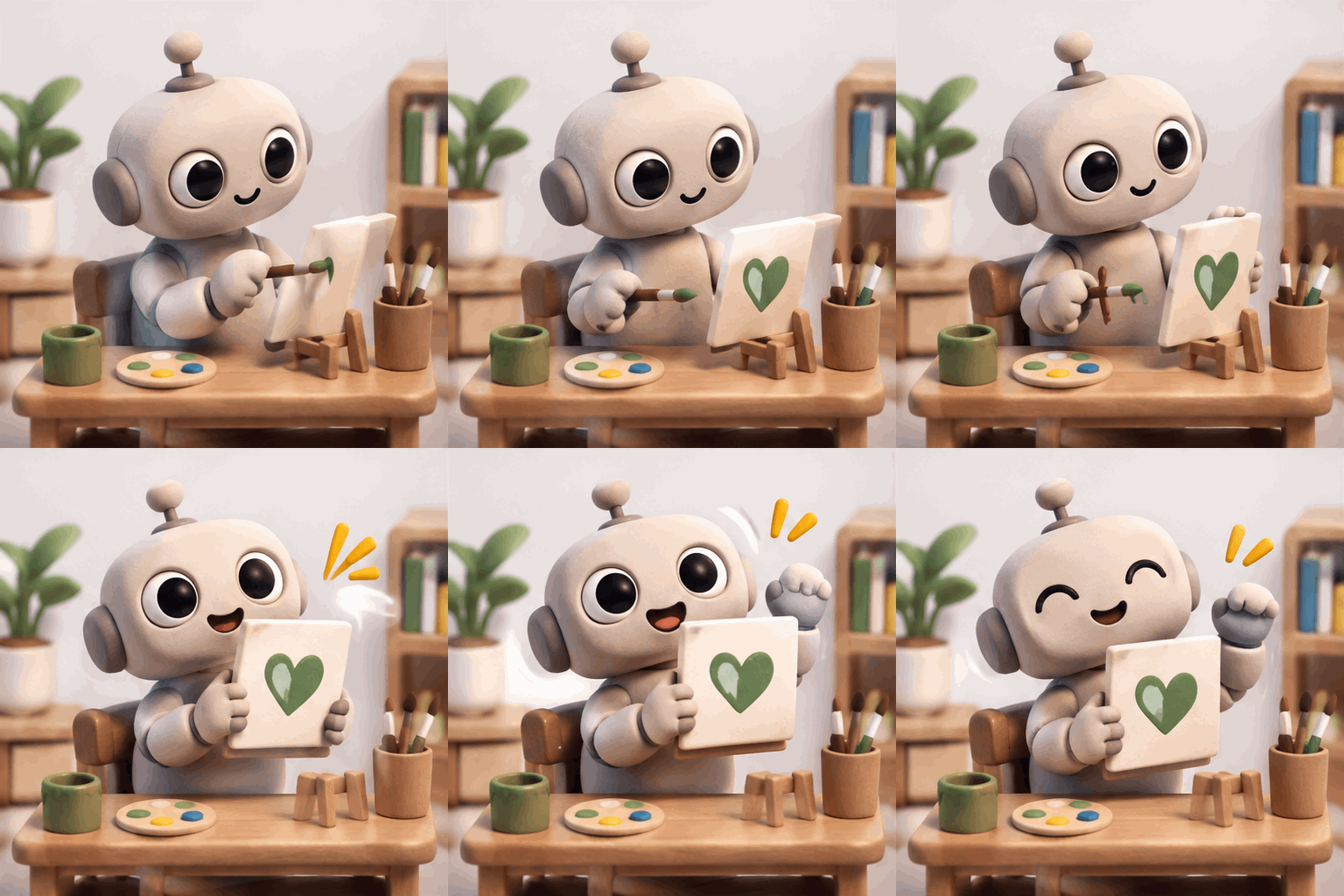
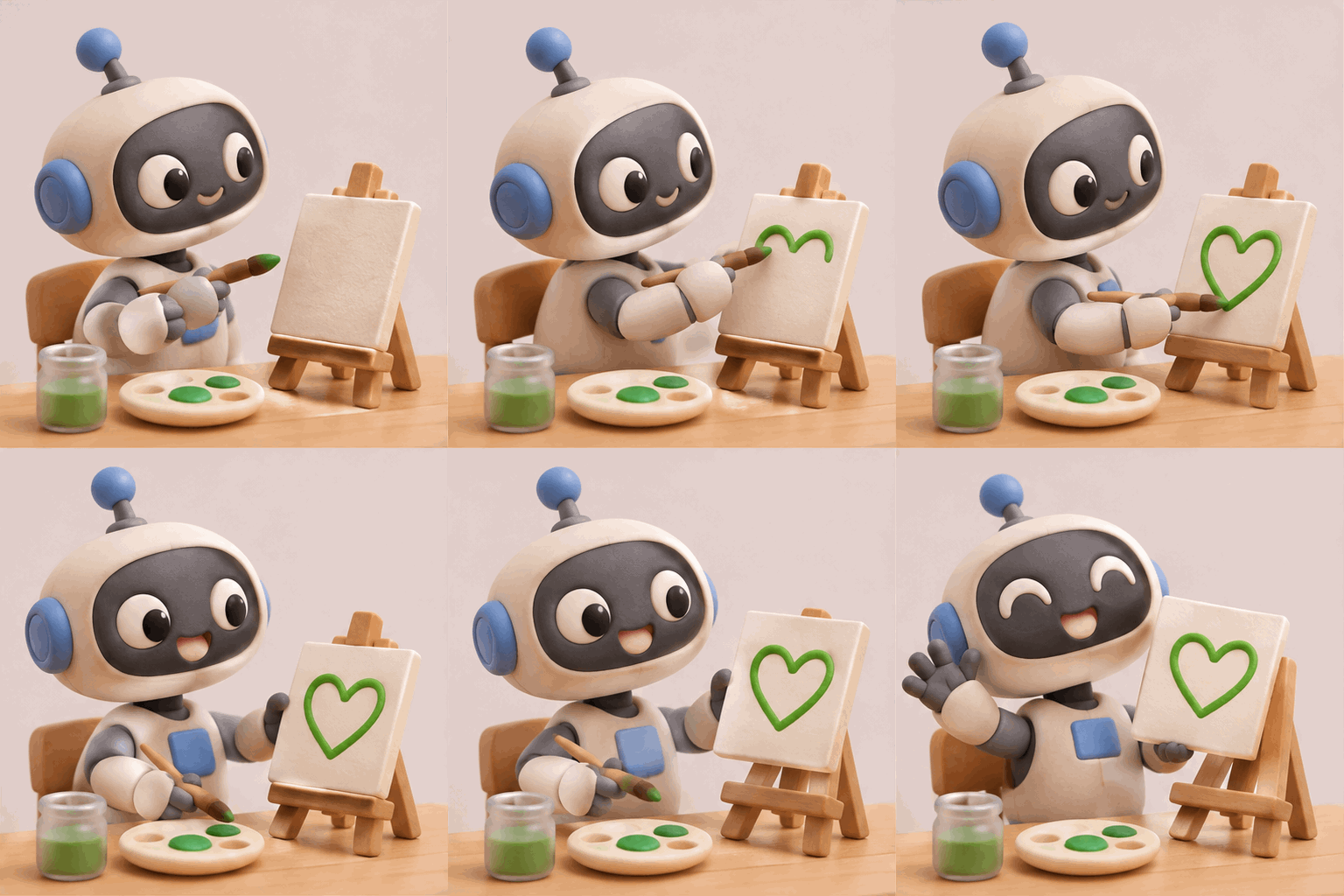
À gauche Flare, à droite Sunburst. Même prompt (« Un petit robot en pâte à modeler mate peint un cœur vert sur une toile, la brandit fièrement et fait coucou de la main »), 9 images, vitesse normale, qualité moyenne.
Trois exemples à reproduire
Pour un GIF, mieux vaut décrire le mouvement étape par étape et fixer la caméra et l’arrière-plan. Le personnage reste ainsi identique d’une image à l’autre.
- GIF de réaction : « Un petit chat rond façon cartoon est assis devant un ordinateur portable, découvre une bonne nouvelle, écarquille les yeux et lève les deux pattes de joie. Caméra fixe, même arrière-plan, pas de texte. » Réglages : 9 images, vitesse normale.
- Produit en mouvement : importez une photo de votre tasse à café et écrivez : « De la vapeur s’élève lentement de la tasse, la lumière glisse doucement de gauche à droite. La tasse, sa forme et ses couleurs restent exactement identiques. » Réglages : 12 images, vitesse lente.
- Animation de chargement : « Trois points verts sautillent l’un après l’autre, fond blanc, style flat design. » Réglages : 6 images, vitesse rapide, format carré.


Le GIF de réaction du premier exemple. À gauche Flare, à droite Sunburst, même prompt, 9 images, vitesse normale, qualité faible. Flare tire plutôt vers un rendu 3D, Sunburst vers un style BD plus plat.
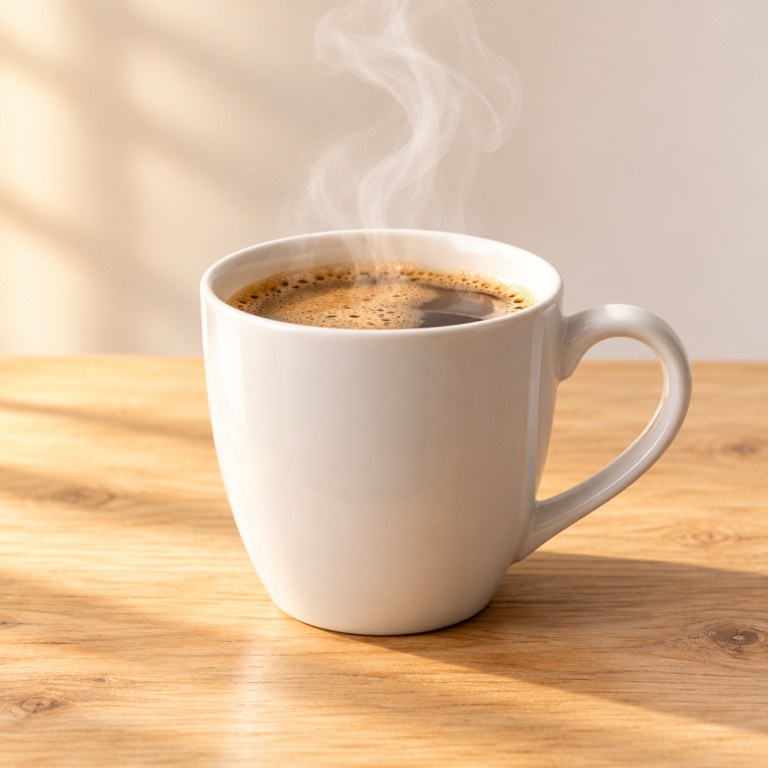
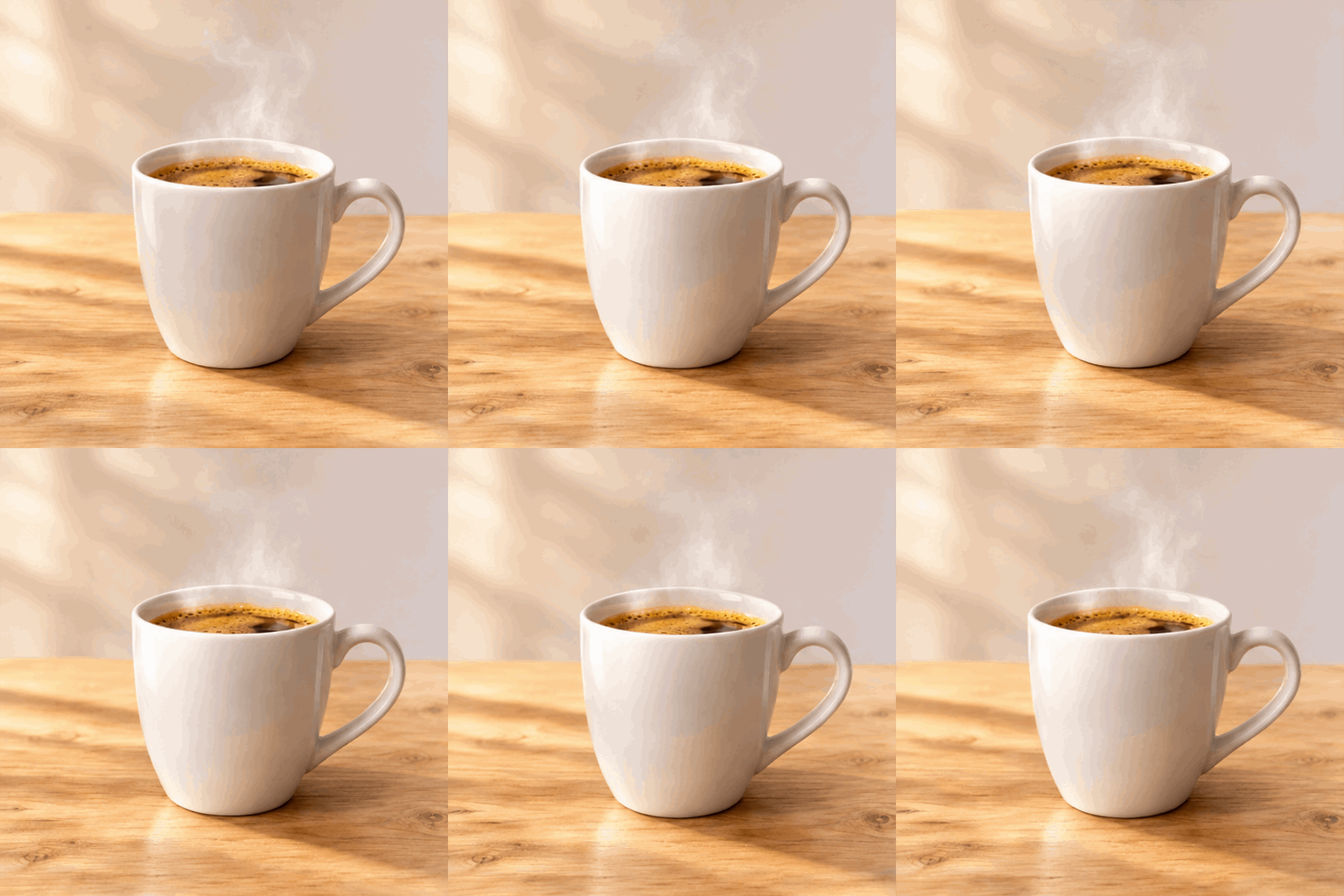
Le deuxième exemple : à gauche la photo de départ, à droite le GIF généré à partir d’elle avec GPT Image 2.6 Flare. 12 images, vitesse lente, qualité faible.

Le troisième exemple, l’animation de chargement avec GPT Image 2.6 Flare. 6 images, vitesse rapide, qualité faible.
Pour les images fixes, Sunburst donne de meilleurs résultats avec une consigne précise qu’avec une simple ambiance. « Photo studio d’un mug de voyage turquoise sur fond crème, ombre douce, sans texte » vous donnera plus sûrement ce que vous avez en tête que « une belle image de tasse ».
Combien coûte une image sur ChatX
Avec GPT Image 2.6, le prix dépend du niveau de qualité. Le format et le ratio d’image n’ont aucune incidence. Chaque image de référence coûte 3 000 tokens supplémentaires.
| Qualité | Tokens par image |
|---|---|
| Faible | 14 000 |
| Moyenne | 25 000 |
| Élevée | 30 000 |
| Très élevée | 52 000 |
| Maximale | 118 000 |
Le prix d’un GIF dépend du nombre d’images et de la qualité. Il démarre à environ 9 500 tokens pour quatre images en qualité faible. Un GIF de 9 images coûte 20 000 tokens, soit à peine plus qu’une seule image fixe. ChatX affiche le prix exact avant la création, vous ne payez donc jamais plus que le montant indiqué. Pour essayer, il vous suffit d’un compte gratuit.